
做图片最让人头疼的,往往不是“修得多高级”,而是一些看起来很小、但非常耗时间的基础操作。
比如:给商品图去掉背景、把人物从照片里抠出来、做一张透明底素材、给头像换一个纯色背景、让产品图更适合电商展示。以前这些事情通常要打开 Photoshop,慢慢描边、擦边缘、处理毛发和阴影。对设计师来说这是基础活,对普通用户来说却很容易卡住。
RemovePhotos 解决的就是这个问题。
网站地址:https://remove.photos/zh-cn/
它是什么?
RemovePhotos 是一个在线 AI 图片处理网站,中文页面主打“一键抠图,毛发毕现”。它的核心功能是:上传图片后,自动识别主体,并在几秒内去除背景,生成透明背景图。
从页面介绍来看,它不只是一个单纯的“去背景工具”,还提供了换背景、纯色背景、背景虚化、图片增强、图片格式转换、无损放大、在线消除笔等一系列图片处理能力。
如果用一句话概括,它更像是一个面向普通用户、内容创作者和电商运营的轻量级在线图片工具箱。
为什么需要它?
很多图片处理需求其实并不复杂,但特别高频。
你可能只是想:
- 把商品图背景去掉,放到白底图里。
- 给头像换成干净背景。
- 把宠物、汽车或图形素材单独抠出来。
- 做一张演示文稿里的透明素材。
- 给小红书、公众号或电商详情页准备视觉素材。
- 快速做一个 banner 或产品类目图。
这些场景如果每次都打开专业设计软件,成本太高;如果找人处理,又不够及时。
RemovePhotos 的价值就在于:把“抠图”这件事变成一个浏览器里就能完成的动作。
核心能力(展示)
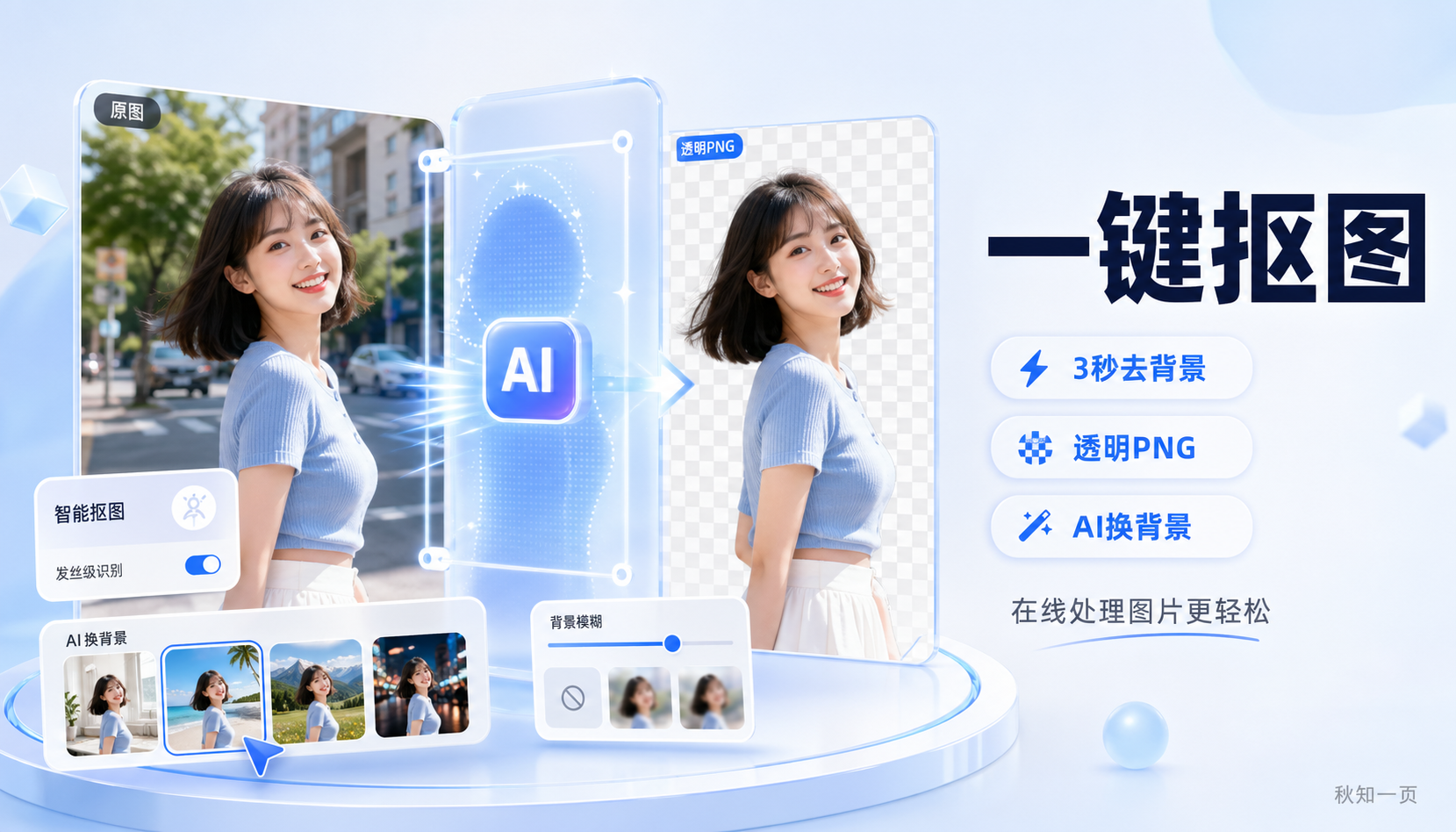
1. 一键自动去除背景
RemovePhotos 首页强调可以 3 秒自动去除背景。用户可以上传图片,也可以拖放文件来开始处理。
它适合处理的人群和物体类型包括:
- 人物
- 商品
- 动物
- 汽车
- 图形
页面还特别强调“毛发级别的精细度”,这说明它想解决传统抠图中最难的边缘问题,比如头发、动物毛发、复杂轮廓等。
2. 生成透明背景图
抠图后的直接结果,就是透明背景图。
这类图片最适合用于:
- 电商主图
- 海报合成
- PPT 素材
- 头像制作
- 社媒配图
- 产品展示
透明背景图的好处是可复用:你可以把主体放到任何新的画布、背景或设计里。
3. 替换新背景
RemovePhotos 不只是把背景删掉,还支持继续编辑背景。
页面展示了几类效果:
- 去除背景
- 新背景
- 纯色新背景
- 背景虚化
这意味着它不只是“抠完就结束”,而是可以直接把图片加工成更适合发布的版本。
比如商品图可以换成白底,人物图可以换成柔和背景,宠物图可以换成更干净的展示场景。
4. 一次得到多种抠图结果
页面介绍中提到,它可以“一次处理得到 4 种不同的抠图结果”。
这对普通用户很实用,因为 AI 抠图有时会遇到边缘判断不确定的问题。一次给出多个版本,用户就不用反复重新上传,可以直接挑一个最满意的结果继续编辑。
5. 不只是抠图,还有更多图片工具
RemovePhotos 页面顶部和底部都展示了更多工具,包括:
- 在线消除笔
- 天空替换
- 去除前景
- AI 智能扩图
- 黑白图片着色
- 图片增亮
- AI 背景
- 模糊背景
- 白色背景
- 图片格式转换
- 图片无损放大
- 压缩图片
- AI 裁剪图片
- 文字识别
所以它的定位不只是一个单点工具,而是围绕“轻量图片编辑”做了一组常用功能。
怎么使用?
RemovePhotos 的使用路径很简单。
第一步:上传图片
进入网站后,点击“试一下”,或者直接拖放文件。
网站页面也提示,上传图片或图片链接即表示同意它的服务条款,并且页面使用 hCaptcha 保护。
第二步:自动去除背景
上传后,工具会自动识别图片主体,并生成去除背景后的透明图片。
第三步:继续编辑
如果只是要透明图,可以直接下载。
如果还想继续处理,可以点击“编辑”,替换新的背景、使用纯色背景、添加背景虚化,或者做进一步设计。
第四步:用于发布或设计
处理完成后,可以把图片用于商品展示、封面设计、演示文稿、社媒内容、电商素材或个人头像。
它适合谁?
1. 电商运营
商品图经常需要统一背景、去掉杂乱环境、做白底图或活动图。RemovePhotos 可以快速完成基础处理。
2. 内容创作者
公众号、小红书、视频封面、博客配图都需要素材。用它可以快速抠出人物、物品或图形,组合成新的视觉图。
3. 普通用户
如果只是想给头像换背景、处理证件照风格图片、抠出宠物或汽车,不需要学习专业软件。
4. 设计初学者
它可以作为轻量工具,用来快速获得透明素材,再放进 Canva、PPT、Figma 或其他设计工具里继续排版。
5. 小团队和独立开发者
如果没有专门设计师,但需要快速做产品图、推广图、演示图,这类在线工具可以降低制作门槛。
它的亮点在哪里?
RemovePhotos 最核心的亮点是:低门槛、速度快、功能集中。
它不是要替代专业设计软件,而是把最常见的图片处理动作变得更快:
- 上传图片
- 自动识别主体
- 去掉背景
- 换背景
- 下载结果
对很多人来说,这已经覆盖了 80% 的日常图片处理需求。
页面还显示它有 4.8 分、46,880 条评分。这个数据来自页面展示,至少说明它面向的是比较大众化的使用场景,而不是小众专业工具。
使用时需要注意什么?
虽然 RemovePhotos 很方便,但它仍然是在线图片处理工具,所以使用时要注意几个点:
- 涉及隐私、证件、商业机密的图片,上传前要谨慎。
- AI 抠图对复杂背景、透明物体、细碎边缘仍可能有误差。
- 如果是商业设计,下载后最好再人工检查边缘、阴影和清晰度。
- 网站具体免费额度、下载规格和功能限制可能会变化,使用前以页面实际提示为准。
总结
RemovePhotos 是一个很适合日常使用的在线 AI 抠图网站。
它的优势不是复杂,而是简单直接:打开网页,上传图片,自动去背景,再根据需要换背景、做纯色底或背景虚化。
如果你经常处理商品图、头像、社媒封面、PPT 素材或内容配图,它可以帮你省下大量重复劳动。
对普通用户来说,它是一个简单的在线抠图工具;对内容创作者和电商运营来说,它更像是一个可以随手打开的轻量图片处理工作台。
觉得内容不错?我要